PS4データベースを再構築する方法|簡単で更新手順2021
PS4ユーザーとして知っておくべき重要なことの1つは、PS4データベースを再構築する方法です。試してからしばらく経っている場合、またはこのプロセスについてまったく聞いたことがない場合は、この記事でいくつかの基本的なヒントを紹介します。
PS4データベースを再構築するには、最初にコンソールをセーフモードで起動する必要があります。
PS4データベースとは何ですか? #
他のコンピューターやゲーム機と同様に、PS4には、機能するために、ファイル、フォルダー、およびデータベースと呼ばれるその他の種類の情報の整理されたコレクションがあります。場合によっては、このデータベースが破損または混乱して、パフォーマンスの低下、クラッシュ、長いロード時間、さらには接続の問題などの問題が発生することがあります。
PS4データベースが破損するとどうなりますか? #
PlayStation 4でデータベースの問題が発生している場合の一般的な兆候のいくつかを以下に示します。
- CE-34054-6エラーがポップアップし続ける
- 応答しないコンソール
- ホーム画面またはメニューをナビゲートするときの遅延または遅延
- PS4はディスクを読みません
- 読み込み時間が異常に遅い
- フレームレートが低下する
PS4データベースが乱雑になったり破損したりするのはなぜですか? #
PS4データベースで問題が発生する理由はいくつか知られています。
システムの更新に失敗しました。 #
これまでのところ、ファイルまたはデータベースの破損は、システムの更新が未完了または中断されていることが原因です。 PS4がシステムアップデートのインストール中に再起動または電源オフされた場合、データベースが損傷する可能性があります。システムの更新に失敗した後、PS4 CE-34054-6エラーを聞くことは珍しくありません。
壊れたハードドライブ。 #
PS4データベースを再構築する必要があるもう1つの理由は、ハードドライブが誤動作している場合です。機械式ドライブは時間の経過とともに故障する可能性があるため、現時点では、ハードドライブが不良の1日目のPS4コンソールに関するレポートを受け取っています。
ランダムなソフトウェアの不具合。 #
他の人にとって、彼らのプレイステーション4データベースの問題の主な理由は、彼らのソフトウェアがランダムなバグに遭遇することに関連しているかもしれません。
その他のあまり一般的ではない理由。 #
PS4データベースが破損するその他のまれな理由には、次のものがあります。
- ハードドライブの断片化
- ファイルヘッダーの破損
- ドライバーの問題
- ランダムなネットワークバグ
- ハードウェアの誤動作
PS4データベースの再構築は何をしますか? #
PS4データベースの再構築は、コンソールをセーフモードメニューで起動したときに表示されるオプションの1つです。このオプションの機能は、オペレーティングシステムが設計どおりに情報を効率的に処理できるように、ファイル、フォルダー、またはデータの再編成を試みることです。
つまり、PS4データベースの再構築オプションは、トラブルシューティングの手順であるだけでなく、データベースの破損の問題の兆候が見られる場合に実行できる解決策にもなります。
PS4データベースの再構築は安全ですか? #
データベースの再構築オプションは安全であり、データが失われることはありません。プロセス全体が物事を再編成するだけなので、すべてが正しい順序または構造に戻ります。システムは、すべてを設計された場所に戻すことでソフトウェア環境をクリーンアップするだけでなく、OSが必要としない破損したファイルを削除します。
ただし、何かを失うことを心配している場合は、プロセスを実行する前に、重要なデータのバックアップをUSBドライブまたは外付けハードドライブに作成することを検討してください。
PS4データベースの再構築にはどのくらい時間がかかりますか? #
ハードドライブのサイズ、システムが処理する必要のあるデータの量、およびハードウェアの状態によっては、データベースの再構築に数分から数時間かかる場合があります。クリーンアップはシステムごとに異なるため、PS4がデータベースの再構築をいつ完了することができるかを正確に知る方法はまったくありません。プロセスを開始したら、待機して、コンソールが中断されていないことを確認するだけです。
PS4データベースを再構築する方法(簡単で更新された手順) #
PS4データベースの再構築は本当にシンプルで簡単です。これまでにこれを試したことがない場合は、セーフモードメニューを起動する方法について以下の手順に従ってください。
PS4の電源を切ります。
これを行うには、電源ボタンを約3秒間押し続けます。 PlayStation 4がシャットダウンする前に、コンソールのLEDライトが点滅します。
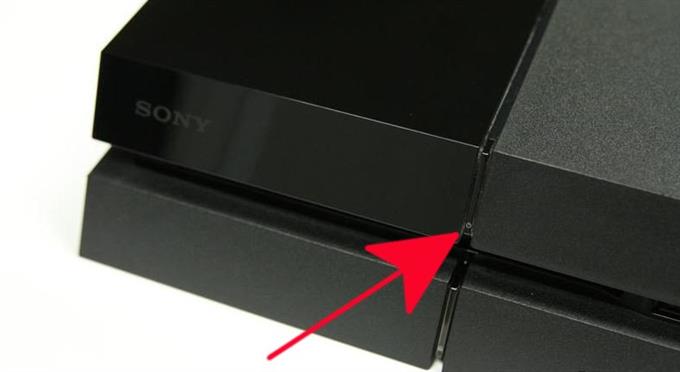
コンソールの電源が切れたら、前面の電源ボタンをもう一度押し続けます。
ビープ音が2回鳴るまで、電源ボタンを約7秒間押し続けてください。最初のビープ音はボタンを押した後に発生し、2番目のビープ音は7秒後に発生します。
2回目のビープ音が鳴ったら、電源ボタンを放します。
これでセーフモードメニューが表示されます。
****デュアルショック4コントローラーをUSBケーブルで接続し、コントローラーのPSボタンを押します。

オプション5 [データベースの再構築] を選択します。
下にスクロールして、[データベースの再構築]オプションを選択します。
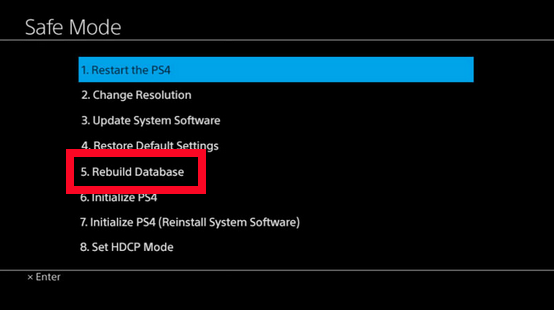
X ボタンを押して再構築を開始します。
****プロセスが完了するのを待ちます。
その他の興味深い記事: #
- Windows 10(すべてのゲーム)でFPSを確認する方法|新規および更新された2021
- PS4をセーフモードで再起動する方法|簡単で更新された手順| 2021年!
- PS4の出荷時設定へのリセットを行う方法|簡単で更新された手順| 2021年!
- PS4のDNS設定を変更する方法|ステップ2021を更新しました!
その他のトラブルシューティングビデオとチュートリアルについては、androidhow YoutubeChannelにアクセスしてください。