PCの起動時にSpotifyが開かないようにする
PCの電源を入れたときにSpotifyアプリが開くことの欠点の1つは、起動時間が長くなることです。起動時にSpotifyが開かないようにするには、設定を変更する必要があります。これは、アプリ自体またはタスクマネージャーから実行できます.
Spotifyは、サブスクライバーが5,000万を超えるトラックにアクセスできるようにする主要なオーディオストリーミングプラットフォームです。 2008年に最初に発売され、現在2億8600万人を超えるアクティブな月間ユーザーがおり、そのうち1億3000万人がプレミアムサブスクライバーです。このサービスには、PCまたはモバイルデバイスのブラウザまたは専用アプリからアクセスできます。.
Windows10の起動時にSpotifyアプリを開く #
コンピューターでこのアプリを使用すると発生する可能性のある問題の1つは、PCを起動すると自動的に起動することです。これは、このサービスにはるかに高速にアクセスできることを意味しますが、起動時間がはるかに長くなります。お気に入りの曲をストリーミングする予定がない場合は、コンピューターのリソースを使い果たしてしまいます。これを防ぐために必要なことは次のとおりです.
方法1:Spotifyアプリからの自動起動をオフにする #
アプリ自体から自動起動機能を無効にすることができます.
必要な時間:3分.
Spotifyの自動起動を無効にする
Spotifyアプリを開きます.
これを行うには、アプリケーションの[スタート]メニューリストからクリックします。.
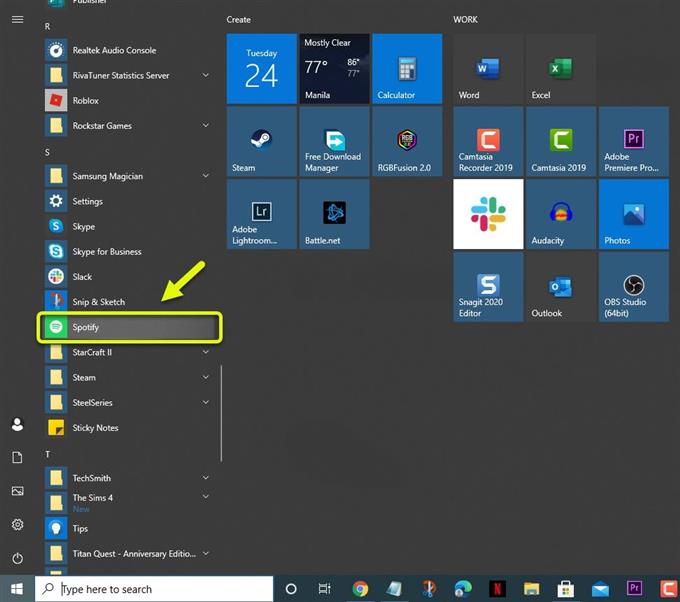
メニューをクリックします.
これは、アプリの右上にある写真の横にある下向きの矢印です.
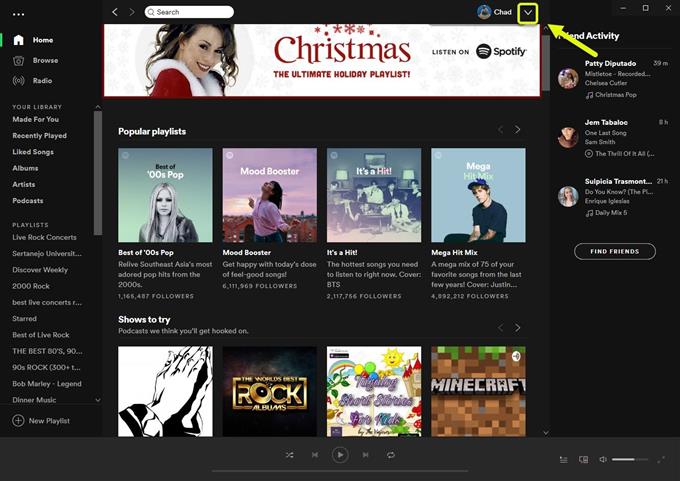
[設定]をクリックします.
これにより、アクセスできるさまざまなアプリ設定が開きます.
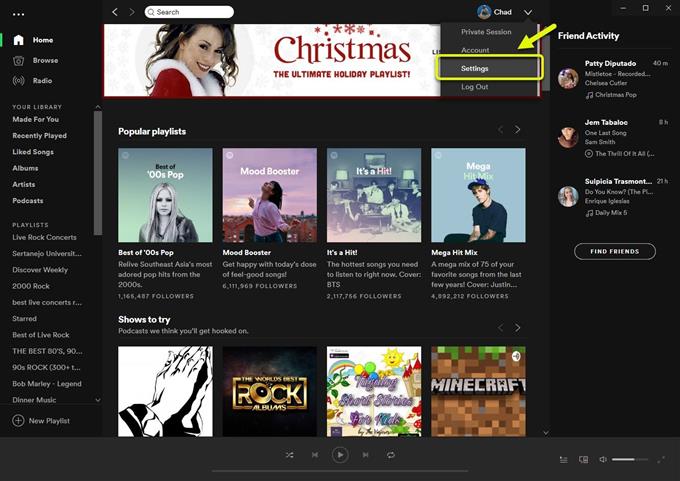
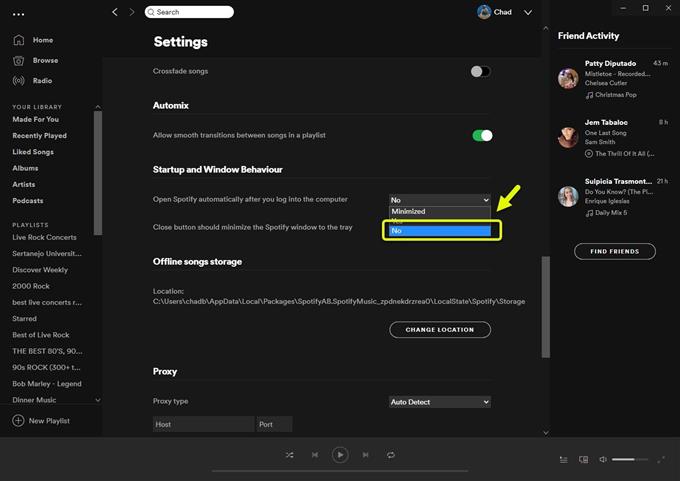
[詳細設定を表示]をクリックします.
設定リストを下にスクロールすると、これにアクセスできます.
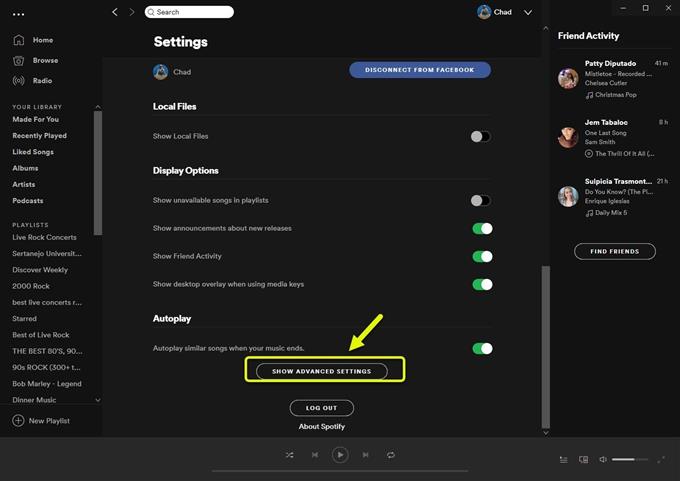
「コンピューターにログインした後、Spotifyを自動的に開く」で「いいえ」オプションを選択します.
これにより、コンピューターの起動時にアプリが開かなくなります.
方法2:タスクマネージャーからの開始時にSpotifyのオープンを停止する #
Windows 10の起動時にアプリが実行されないようにする簡単な方法の1つは、タスクマネージャーを使用することです。.
- [スタート]ボタンを右クリックし、[タスクマネージャー]をクリックします.
- 必ず[スタートアップ]タブをクリックしてください.
- Spotifyを右クリックし、[無効にする]をクリックします。これにより、自動的に起動しなくなります.
上記の手順を実行すると、起動時にSpotifyが開くのを正常に停止できます.
その他のトラブルシューティングビデオについては、androidhow YoutubeChannelにアクセスしてください.
また読む: #
- Originゲームの払い戻しを受ける方法