AsusTUFノートパソコンのキーボードの色を変更する方法
デバイスにプリインストールされているArmoryCrateソフトウェアを使用して、AsusTUFラップトップキーボードの色を変更できます。色を変更する以外に、特定の照明効果を割り当てることもできます。他のTUFアクセサリがある場合は、その照明をラップトップと同期することもできます。
Asus TUFシリーズのラップトップモデルは、手頃な価格でプレミアムゲーム体験を提供するように設計されています。特定の消費者のニーズを対象としたそれぞれから選択できるさまざまな設計構成があります。これらのモデルは、ROGの同等品ほどプレミアムではありませんが、MIL-STD-810H認定を取得しているため、日常の過酷な使用に耐えるように設計されています。
AsusTUFラップトップのキーボードバックライトの色を変更する #
TUFラップトップの多くの機能の1つは、キーボードのバックライトを選択した任意の色にカスタマイズできることです。点灯から点滅まで、さまざまな照明スタイルを選択することもできます。方法は次のとおりです。
必要な時間:2分。
キーボードの照明を変更する
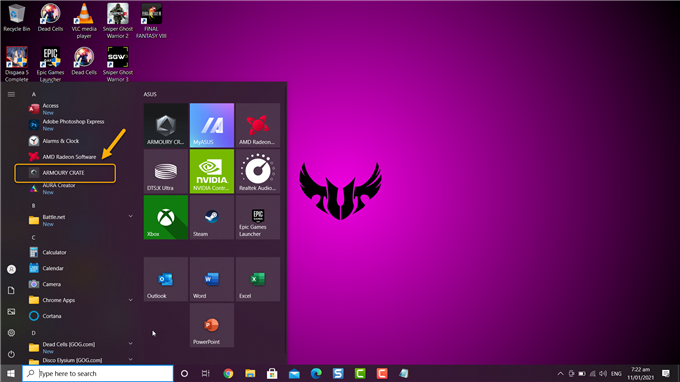
ArmoryCrateソフトウェアを開きます。
これを行うには、アプリケーションの[スタート]メニューリストからクリックします。
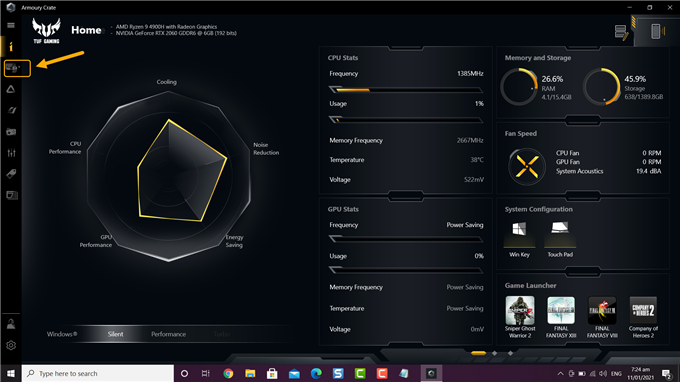
[デバイス]ボタンをクリックします。
これはアーモリークレートの左側にあります。
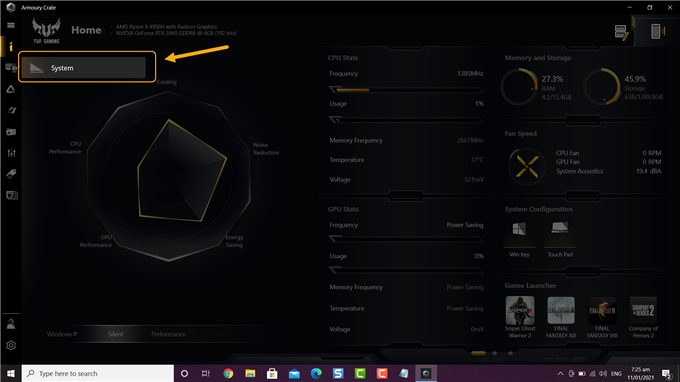
システムを選択します。
これにより、ラップトップシステムの設定を管理できます。
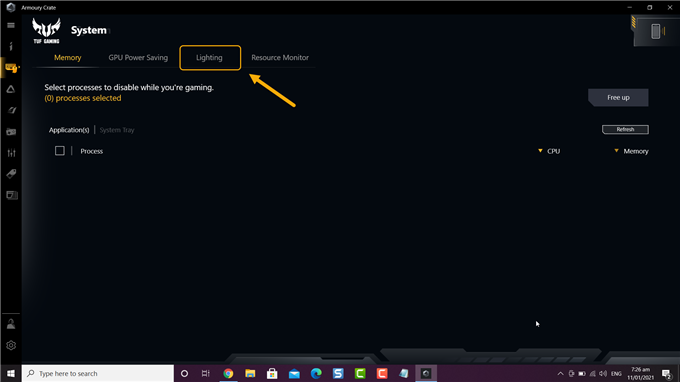
[照明]タブをクリックします。
これは、システムウィンドウの上部にある3番目のタブです。
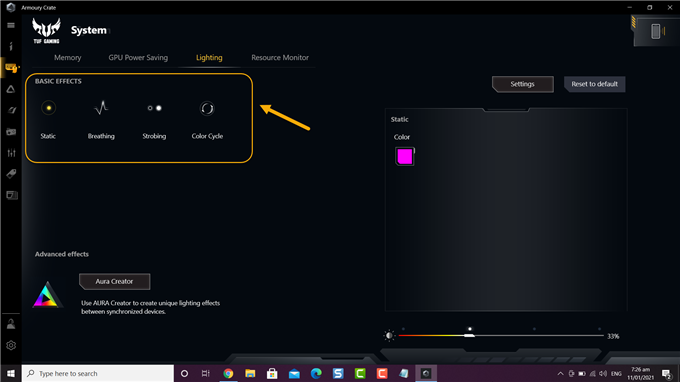
基本効果を選択します。
静的、呼吸、ストロボ、カラーサイクルから選択できます。
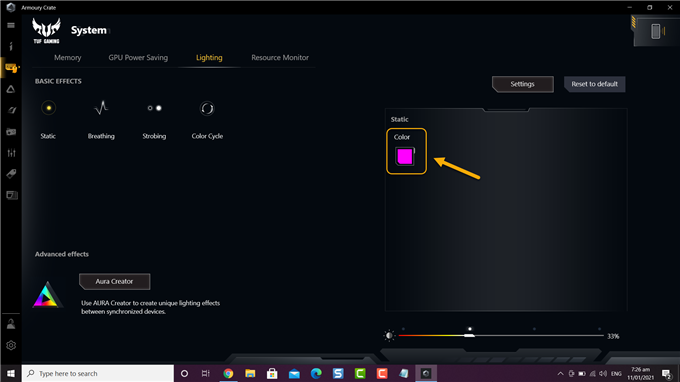
色を選択します。
これを行うには、色オプションをクリックし、希望の色を選択して、[OK]をクリックします。
元のキーボードライト設定に戻したい場合は、システム画面の右上にある[デフォルトにリセット]ボタンをクリックするだけです。
上記の手順を実行すると、AsusTUFラップトップのキーボードの色が正常に変更されます。
その他のトラブルシューティングビデオについては、androidhow YoutubeChannelにアクセスしてください。
また読む: #
- スポンジボブクラスティクックオフを修正する方法Androidでクラッシュし続ける