Androidデバイスで発生したWi-Fi認証エラーを修正する方法
Androidデバイスで発生しているWi-Fi認証エラーの問題は、通常、パスワードの間違いまたはネットワーク設定の不具合が原因で発生します。これを修正するには、正しいパスワードが使用されていることを確認する必要があります。または、電話のネットワーク設定をリセットすることもできます.
Androidフォンをインターネットに接続する最良の方法の1つは、Wi-Fiネットワークを使用することです。これは通常、セルラータワーからの場所に依存するため、モバイルデータと比較すると、通常、より安定して高速な接続です。 Wi-Fi接続は、LTE接続と比較してバッテリー寿命も短くなります.
Wi-Fi接続時にAndroid携帯で認証エラーが発生した場合の対処方法 #
AndroidフォンをWi-Fiネットワークに接続しようとしたときに発生する可能性のある問題の1つは、認証エラーが発生したことです。これが発生すると、ネットワークに接続できなくなります。これを修正するために必要なことは次のとおりです.
最初にすべきこと:
- 電話を再起動します.
- 電話が接続しているルーターを再起動します.
方法1:正しいパスワードが使用されていることを確認します. #
このエラーは通常、間違ったパスワードを入力したときに発生するため、正しいパスワードを使用していることを再確認する必要があります。ここに示されている手順は、Androidモデルによって異なる場合があります.
必要な時間:3分.
正しいパスワードを入力してください
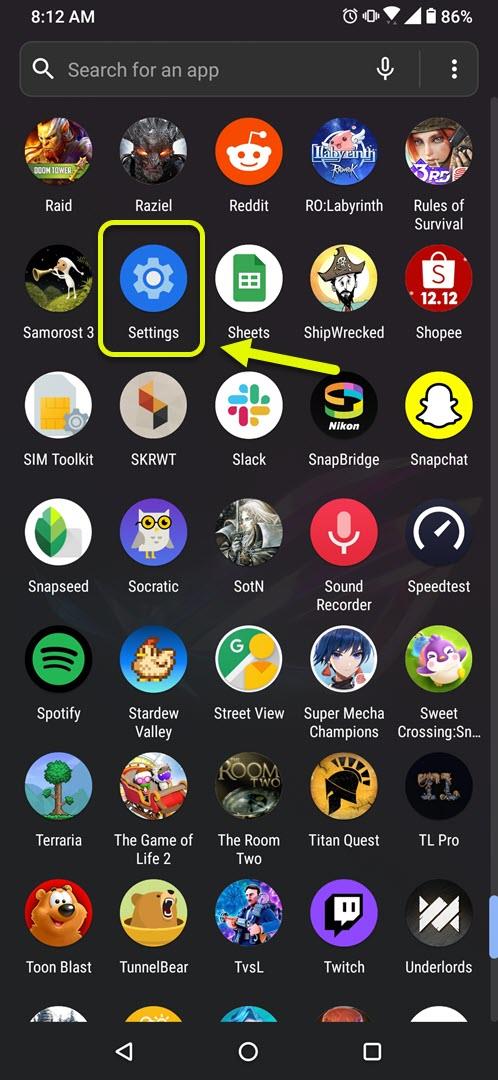
設定をタップします.
これを行うには、ホーム画面から上にスワイプしてからアイコンをタップします.
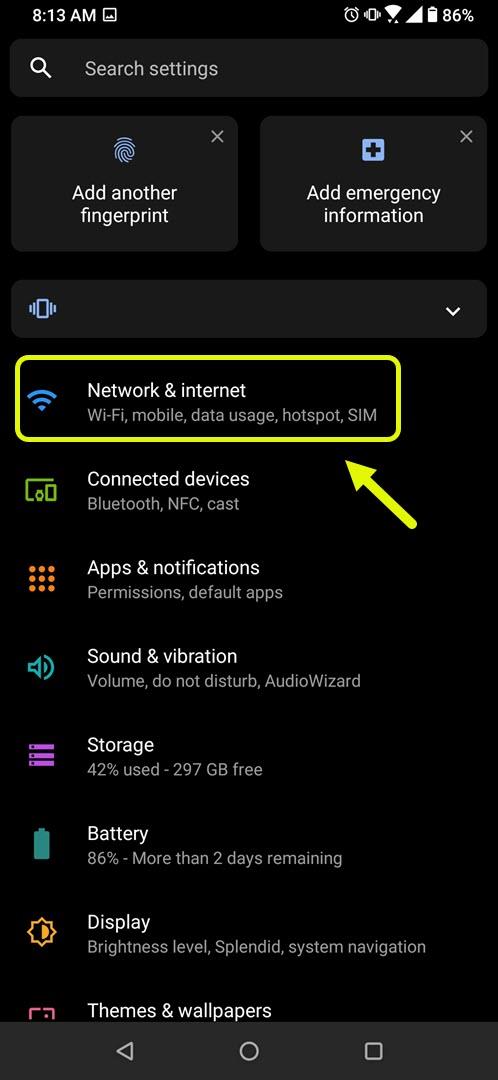
ネットワークとインターネットをタップします.
これにより、電話のネットワーク設定にアクセスできるようになります.
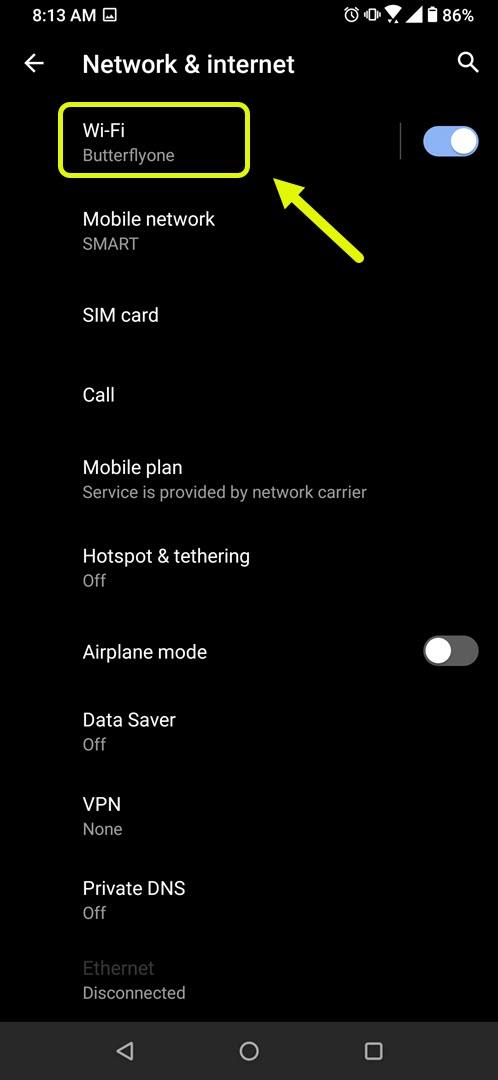
Wi-Fiをタップします.
これにより、電話のWi-Fi設定にアクセスできるようになります.
Wi-Fiネットワークを忘れる.
これを行うには、Wi-Fi接続の設定をタップしてから忘れてください.
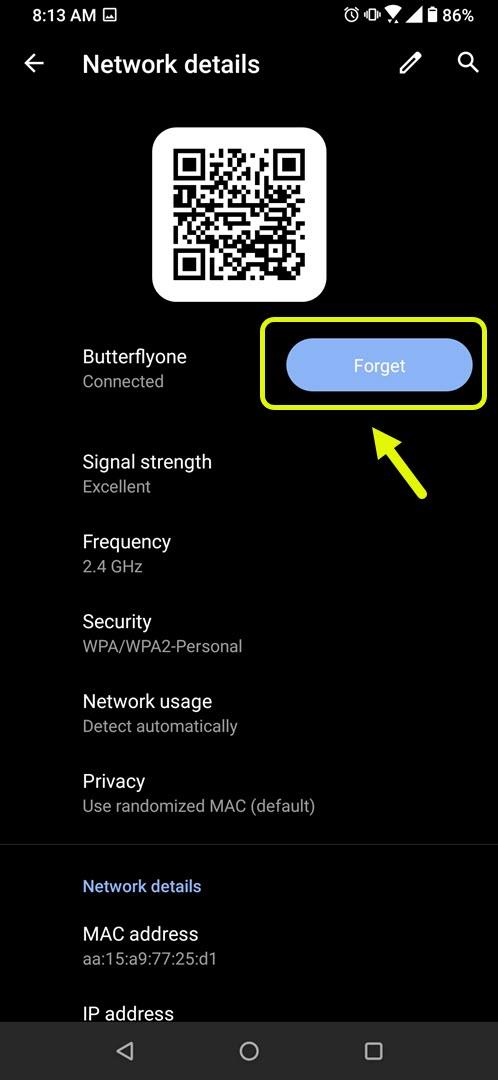
Wi-Fiネットワークを忘れたら、ネットワークをもう一度スキャンして接続してみてください。必ず正しいパスワードを入力してください.
方法2:スマートフォンの機内モードを切り替えてWi-Fi認証エラーを修正する #
この問題は、スマートフォンの機内モードを切り替えることで修正できるネットワークの不具合が原因で発生する場合があります.
機内モード.
- ホーム画面から下にスワイプして、クイック設定にアクセスします.
- 機内モードをタップしてアクティブにし、もう一度タップしてオフにします.
ホーム画面から下にスワイプして、クイック設定にアクセスします.
方法3:Androidデバイスのネットワーク設定をリセットする #
この問題は、ネットワーク設定の破損が原因である可能性があります。通常、ネットワークリセットを実行すると、これが修正されます。手順はお使いの携帯電話のモデルによって異なります
- 電話の設定を開く.
- システムに移動.
- リセットオプションをタップします.
- [Wi-Fi、モバイル、Bluetoothをリセット]をタップして、アクションを確認します.
上記の手順を実行した後、Wi-Fi認証エラーが発生した問題を正常に修正します.
その他のトラブルシューティングビデオについては、androidhow YoutubeChannelにアクセスしてください.
また読む: #
- GoogleOneストレージを家族と共有する方法