サムスンギャラクシーS21でスクリーンショットを撮る方法(2つの簡単な方法)
このチュートリアルでは、Samsung GalaxyS21でスクリーンショットを撮る方法を紹介します。設定を変更したり、アプリをインストールしたりせずにすぐに使用できる2つの簡単な方法があります。また、保存場所とアクセス方法についても学習します。詳細については、以下をお読みください。
Galaxy S21でスクリーンショットを撮る方法はいくつかありますが、すぐに利用できる方法が2つあります。アプリをインストールしたり、アプリを機能させるために設定を変更したりする必要はありません。それをここで紹介します。
必要な時間:5分。
また、いつでも簡単にアクセスできるように、スクリーンショットを見つける方法や保存場所についても説明します。そうは言っても、次のようにします。
スクリーンショットを撮りたいコンテンツを開きます。
ウェブページ、画像、アプリ画面、または特定の設定である可能性があります。視聴している動画や映画のスナップショットを撮ることもできます。ただし、セキュリティ上の理由から、画面ロックまたはパスワードのスクリーンショットを撮ることはできません。
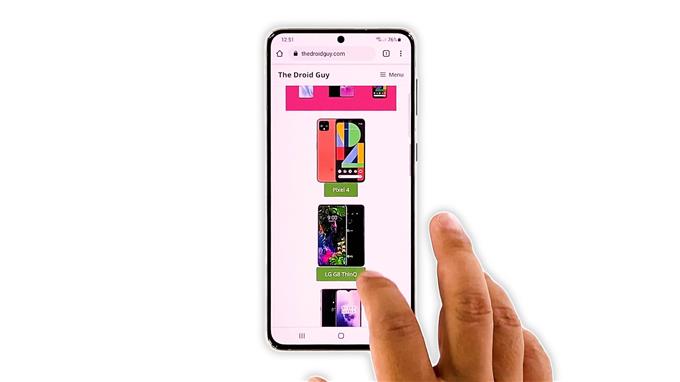
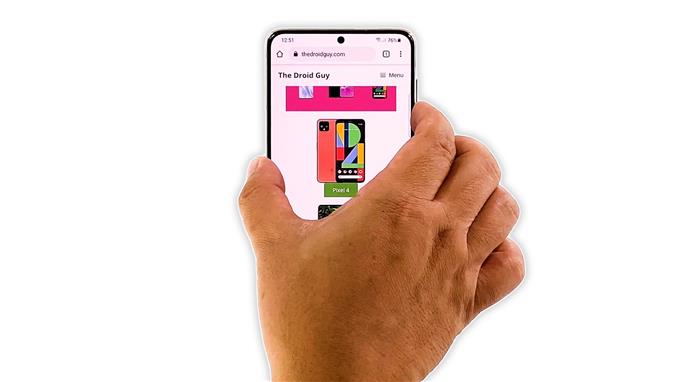
音量小ボタンと電源キーを同時に押します。
おそらく、画面をキャプチャする最も簡単な方法です。スマートフォンを持って両方のキーを同時に押すだけです。
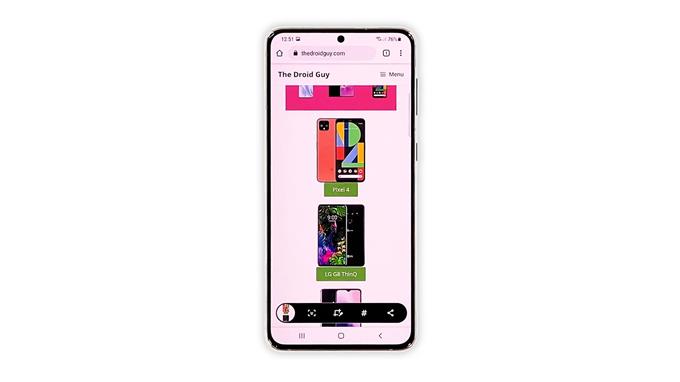
画面が点滅し、画面の下部に黒いバーが表示されます。
これは、現在開いているコンテンツのスクリーンショットを正常に撮影したことを示しています。
もう1つの方法は、パームスワイプです。
最初のものと同じように、すぐに使用できるようになっているため、機能させるために何もする必要はありません。
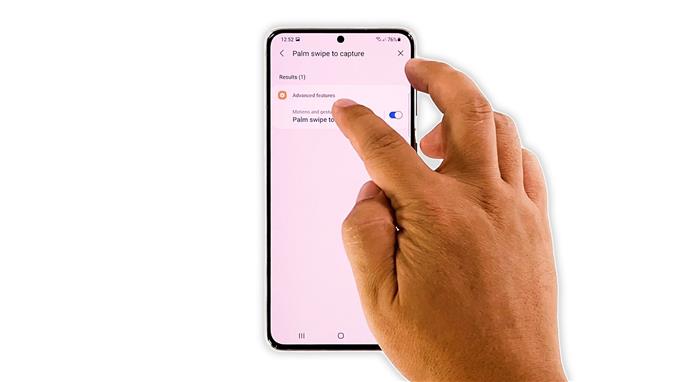
キャプチャするコンテンツを開きます。
このチュートリアルでは、Webページのスクリーンショットを撮ります。
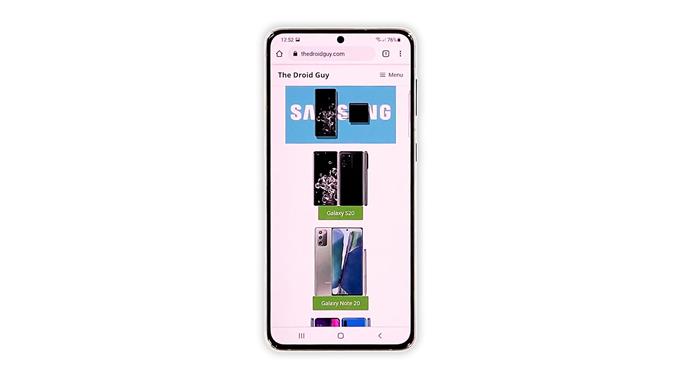
片方のエッジスクリーンまたはエッジパネルからもう一方のエッジスクリーンに手の側面をスワイプします。
左から右に、またはその逆にスワイプできます。
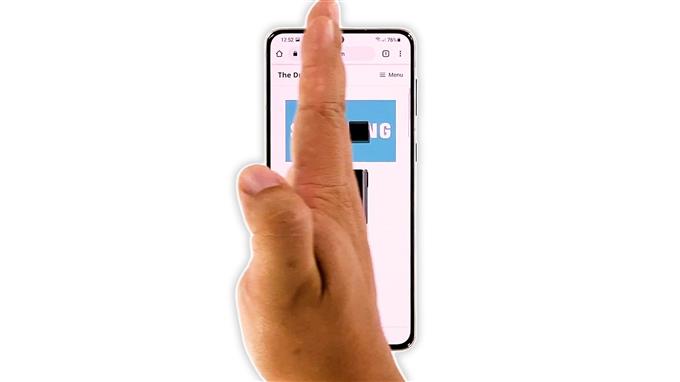
画面が1秒間点滅し、画面が正常にキャプチャされたことを示します。
スクリーンショットは、スマートフォンの内部ストレージに保存されます。
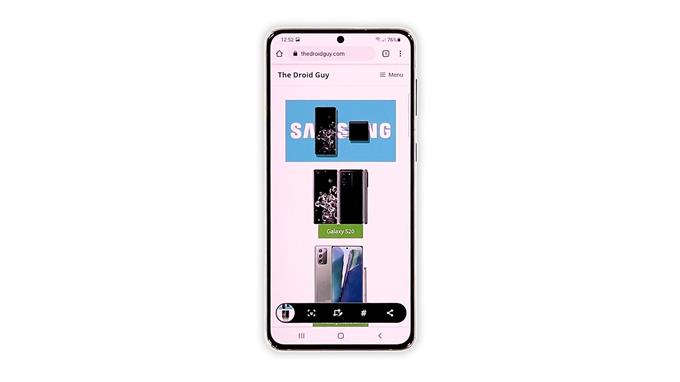
それらは自動的にアルバムに追加されるため、ギャラリーから表示できます。
それとは別に、マイファイルアプリを使用してそれらにアクセスすることもできます。それを開いて、[画像]をタップするだけです。スクリーンショットという名前のフォルダは、1つでも取得すると、自動的に作成されます。
そして、それはほとんどそれです!
この簡単なチュートリアルが、いずれかの方法で役立つことを願っています。
YouTubeチャンネルに登録してサポートしてください。今後も役立つコンテンツを作成していきますので、よろしくお願いします。読んでくれてありがとう!